


Hier findest du Schritt-für-Schritt-Anleitungen, wie du z. B. deine Gemeinde-Webseite bearbeiten und damit das Angebot deiner Kirchengemeinde in den Vordergrund stellen kannst. Wir sind weiterhin dabei, die Seite zu bearbeiten, um relevante Anleitungen und FAQs zu ergänzen und zu vervollständigen (Anleitungs-Videos werden ebenfalls noch ergänzt).
Webseite
Unter DeineDomain.de/wp-admin/ kannst du dich mit deinen Benutzerdaten im Administrator-Bereich anmelden. Falls du dein Passwort vergessen hast, kannst du unter dem Link "Passwort vergessen?" ein neues anfordern.
Falls du deine Benutzerdaten 3x falsch eingegeben hast, wird dir aus Sicherheitsgründen der Zugang 15 Minuten verwehrt und folgender Hinweis "You are a spammer, hacker or ..." angezeigt. Nach 15 Minuten kannst du dich wieder einloggen.
Der Inhalts-Editor besteht aus zwei möglichen Darstellungsformen, dem Editor „Visuell“ und dem Editor „Text". Du kannst zwischen den beiden Editoren wechseln, indem du auf die jeweilige Registerkarte oben rechts im Inhalts-Editor klickst. Auch wenn bereits Inhalte eingetragen sind, ist ein Wechsel möglich, ohne dass die Inhalte verloren gehen. Das Bild unten zeigt den visuellen Editor.
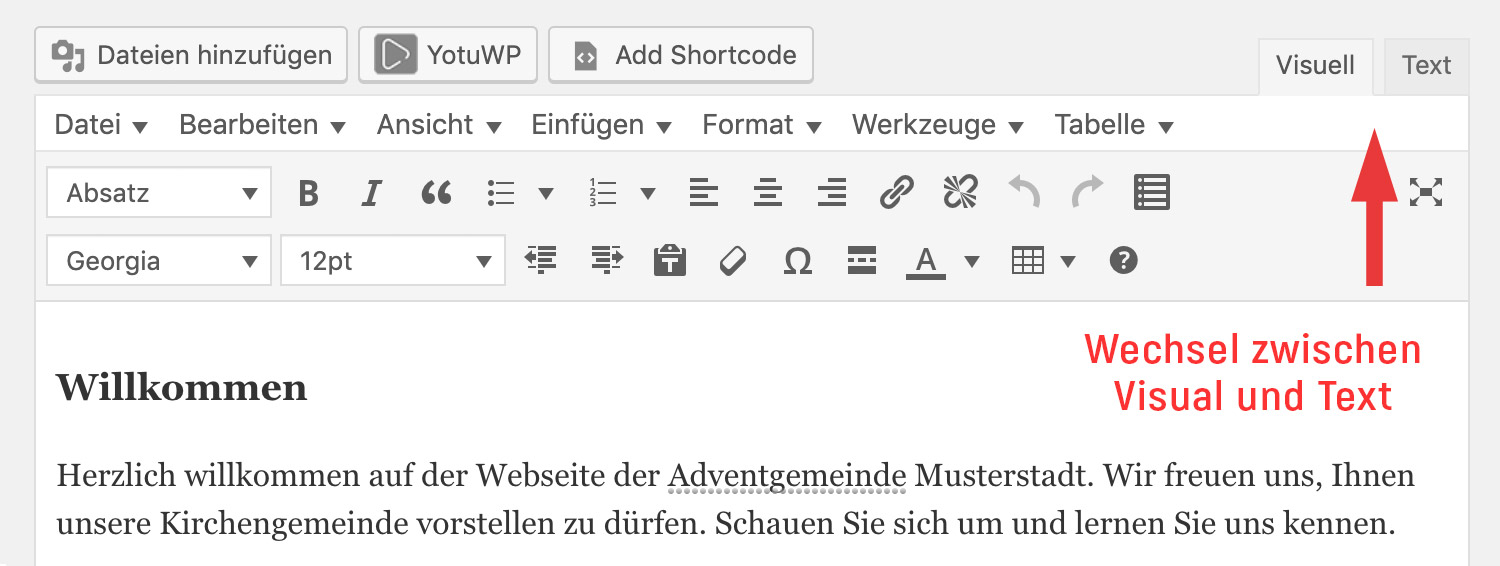
Der Text-Editor zeigt deinen Text als HTML-Code an. Wenn du dich damit nicht auskennst, solltest du den Text-Editor besser nicht verwenden, sondern den benutzerfreundlichen visuellen Editor.
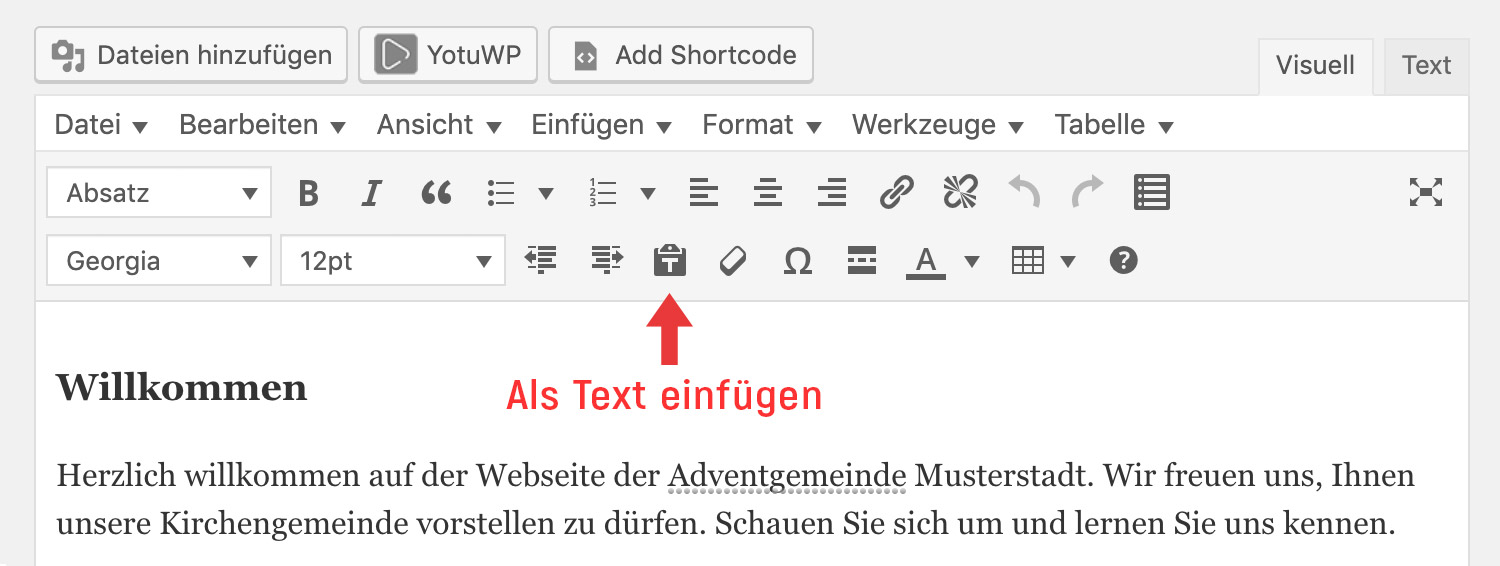
Häufig ist es bequemer, deinen Inhalt in einem anderen Programm wie Word vorzubereiten und die fertige Version in den Editor zu kopieren und einzufügen. Wenn du Texte und andere Inhalte aus Word oder einem anderen Textverarbeitungsprogramm kopieren und einfügen möchtest, wirst du möglicherweise einen Code mitkopieren, der auf den ersten Blick nicht sichtbar ist. Man sollte damit vorsichtig sein, weil dieser zusätzliche Code eventuell ungewollte Formatierungen verursacht. Um einen unsauberen Code zu vermeiden, solltest du vorher die Funktion „Als Text einfügen“ aktivieren. Es erscheint dann ein Hinweis, dass die Texte nun ohne Formatierung hinzugefügt werden.
Nachdem du dich unter DeineDomain.de/wp-admin/ im Admin-Bereich angemeldet hast, landest du beim Dashboard. Wenn du mit der Maus ganz oben links über das Haus-Icon gehst, erscheint der Link "Zur Website" (DeineDomain.de). Dieser Link führt dich auf die Startseite, dort gehst du oben in der schwarzen Admin-Leiste auf "Seite bearbeiten".
Im oberen Bereich siehst du das Titel-Feld und den Inhalts-Editor mit dem Willkommens-Text. Darunter hast du auch noch weitere Bereiche wie z. B. "Carousel" und "Home: Row Block".
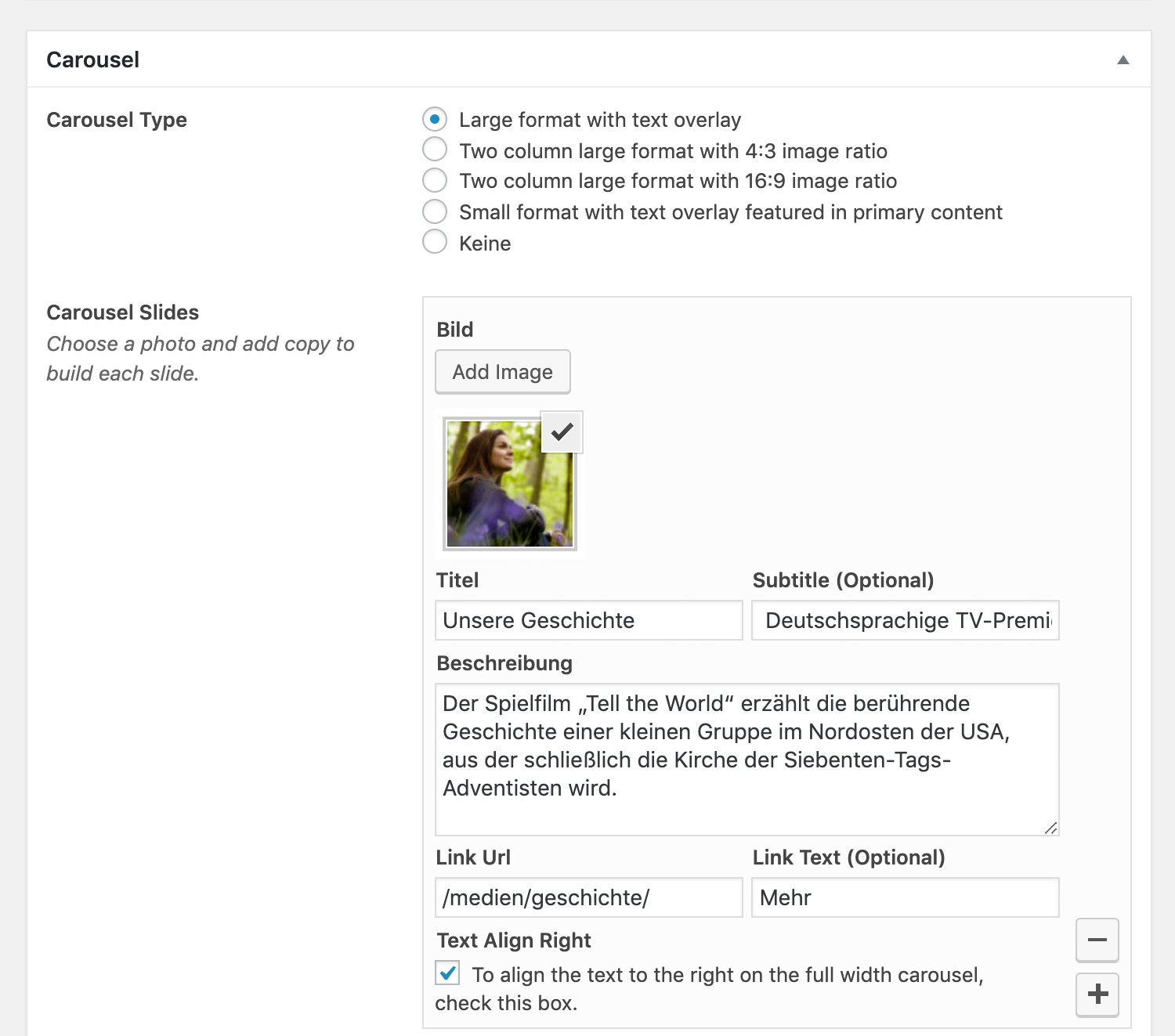
Unter dem Bereich "Carousel" kannst du die oberen Banner auf der Starseite bearbeiten. Es gibt mehrere Felder zur Texteingabe und auch ein Feld zum Hinzufügen des Banner-Bildes (Pixel Breite/Höhe: 1600x600).

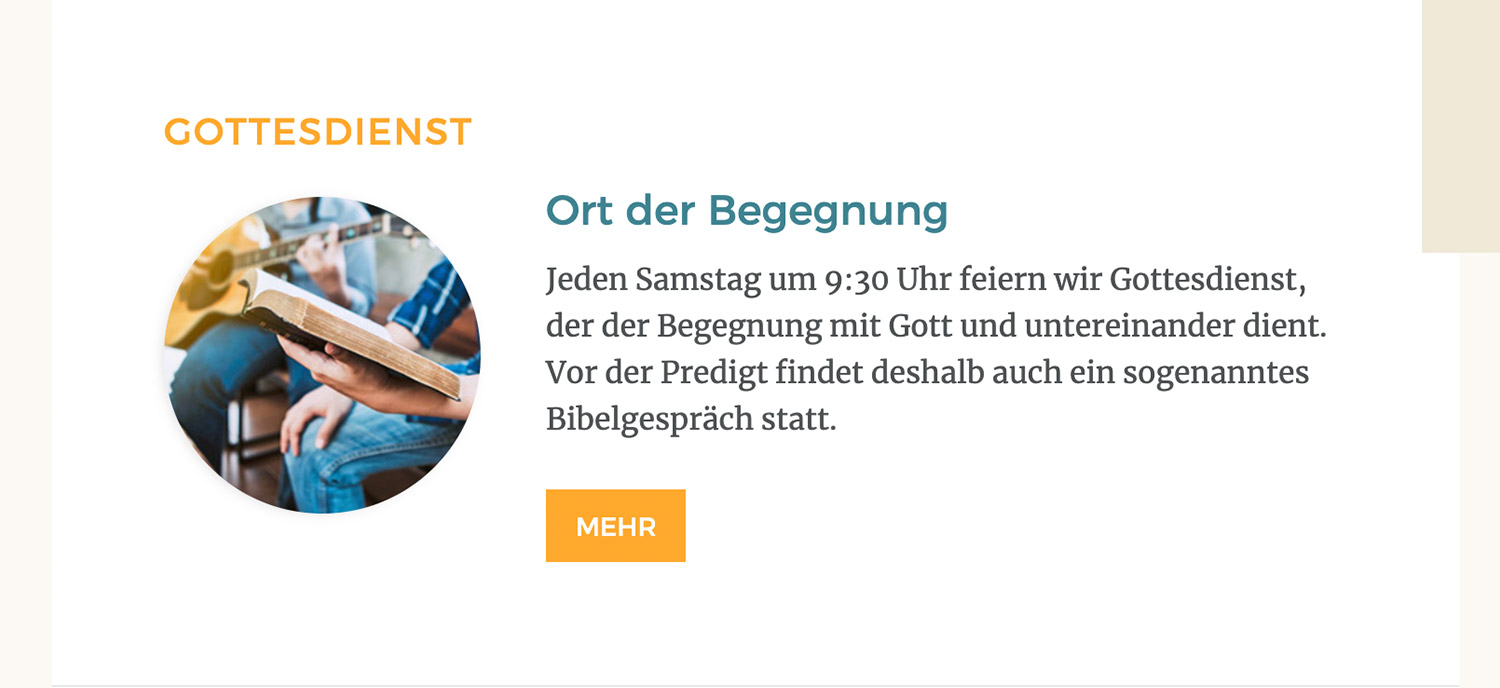
Unter dem Bereich "Home: Row Block" kannst du die jeweiligen Blöcke (Rundes Bild + Texte + Button) bearbeiten. Es gibt mehrere Felder zur Texteingabe und auch ein Feld zum hinzufügen des Block-Bildes (Pixel Breite/Höhe: 260x260). Hinweis: Das Beschreibungs-Feld ist nur für reinen Einleitungstext gedacht und hat darum eine Begrenzung(...) bei 200 Zeichen.
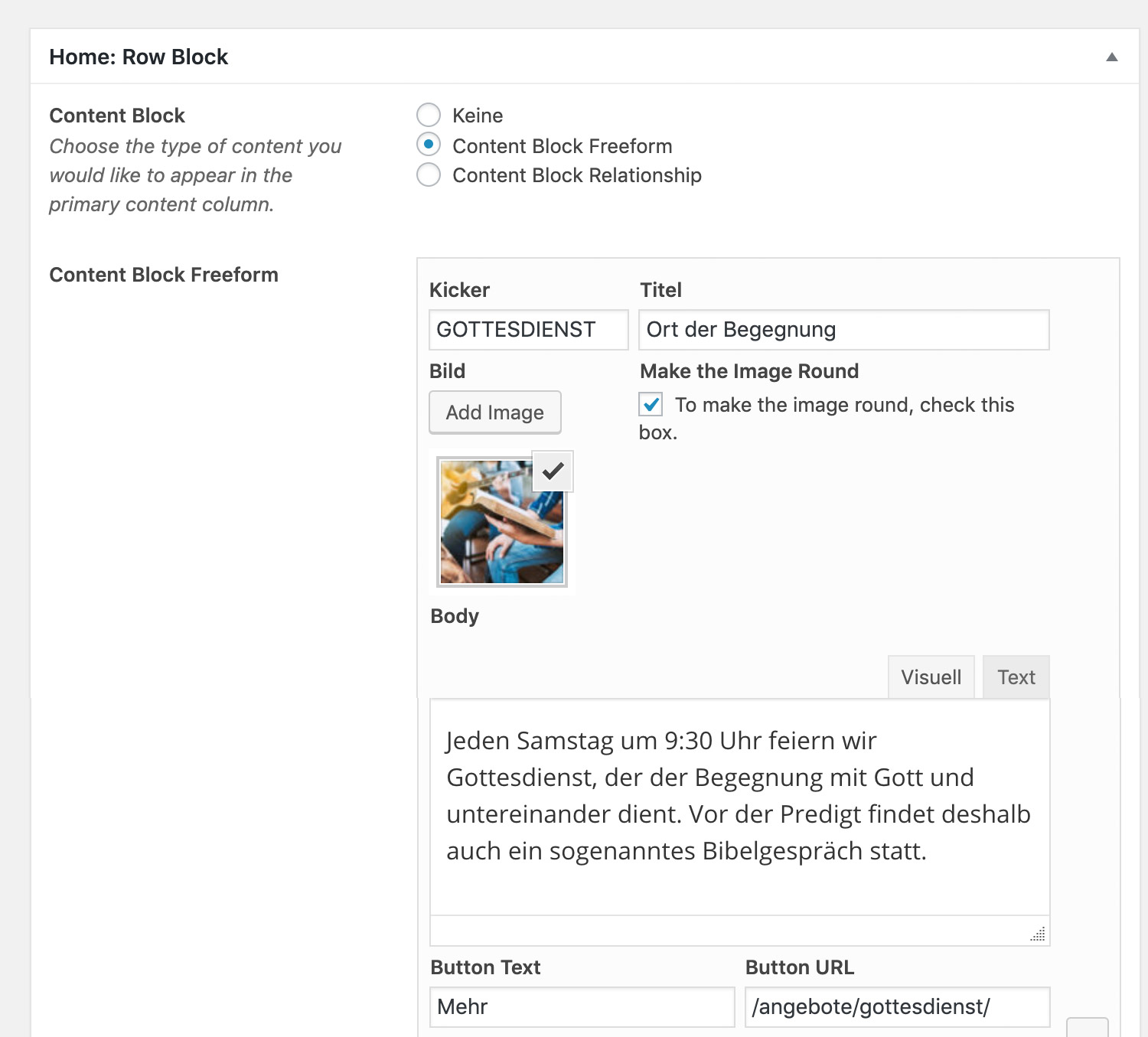
Um Änderungen zu speichern klicke oben in der schwarzen Admin-Leiste auf "Aktualisieren". Direkt danach erscheint oben in der schwarzen Admin-Leiste ein Link "Seite anzeigen", damit du auch gleich die gespeicherten Änderungen auf der Vorderseite überprüfen kannst.
Nachdem du dich unter DeineDomain.de/wp-admin/ im Admin-Bereich angemeldet hast, landest du beim Dashboard. Wenn du mit der Maus ganz oben links über das Haus-Icon gehst, erscheint der Link "Zur Website" (DeineDomain.de). Dieser Link führt dich auf die Startseite, von dort aus kannst du zu der Seite navigieren, die du bearbeiten willst. Nach dem Aufrufen der gewählten Seite gehst du oben in der schwarzen Admin-Leiste auf "Seite bearbeiten".
Im oberen Bereich siehst du das Titel-Feld und den Inhalts-Editor mit dem Inhalt. Darunter hast du auch noch weitere Bereiche wie z. B. "Home: Row Block".
Unter dem Bereich "Home: Row Block" kannst du die jeweiligen Blöcke (Rundes Bild + Texte + Button) bearbeiten. Es gibt mehrere Felder zur Texteingabe und auch ein Feld zum Hinzufügen des Block-Bildes (Pixel Breite/Höhe: 260x260). Hinweis: Das Beschreibungs-Feld ist nur für reinen Einleitungstext gedacht und hat darum eine Begrenzung(...) bei 200 Zeichen.
Um Änderungen zu speichern, klicke oben in der schwarzen Admin-Leiste auf "Aktualisieren". Direkt danach erscheint oben in der schwarzen Admin-Leiste ein Link "Seite anzeigen", damit du auch gleich die gespeicherten Änderungen auf der Vorderseite überprüfen kannst.
Es gibt zudem die Möglichkeit, die Seiten im Admin-Bereich unter dem Menüpunkt "Seiten" auszuwählen und zu bearbeiten.
Nachdem du dich unter DeineDomain.de/wp-admin/ im Admin-Bereich angemeldet hast, landest du beim Dashboard. Unter dem Menüpunkt "Beiträge" einfach auf "Erstellen" klicken.
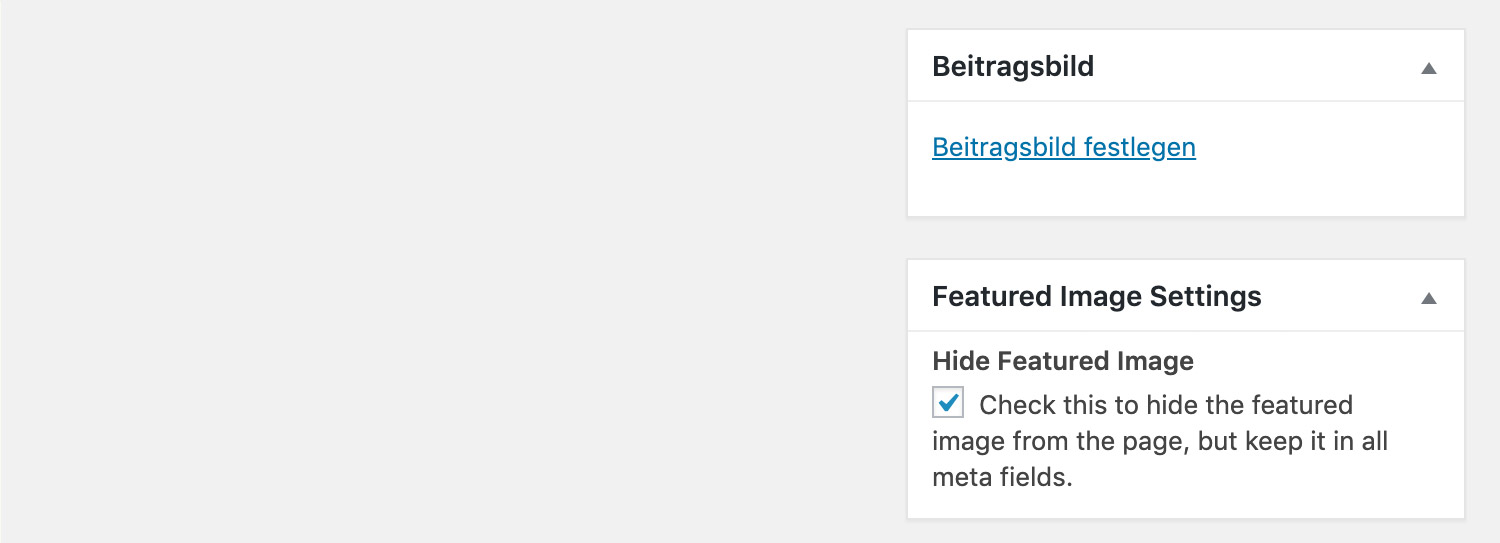
Im oberen Bereich siehst du das Titel-Feld, um den Titel einzugeben, sowie den Inhalts-Editor, um den Text einzugeben. Darunter schräg rechts findest du weitere Bereiche wie z. B. "Beitragsbild" und "Featured Image Settings".
Unter dem Bereich "Beitragsbild" wählst du das Bild (Pixel Breite/Höhe: 260x260) aus, dass dann unter "Aktuelles" als rundes Beitragsbild erscheint. Unter "Featured Image Settings" bitte zusätzlich das Häkchen anklicken.
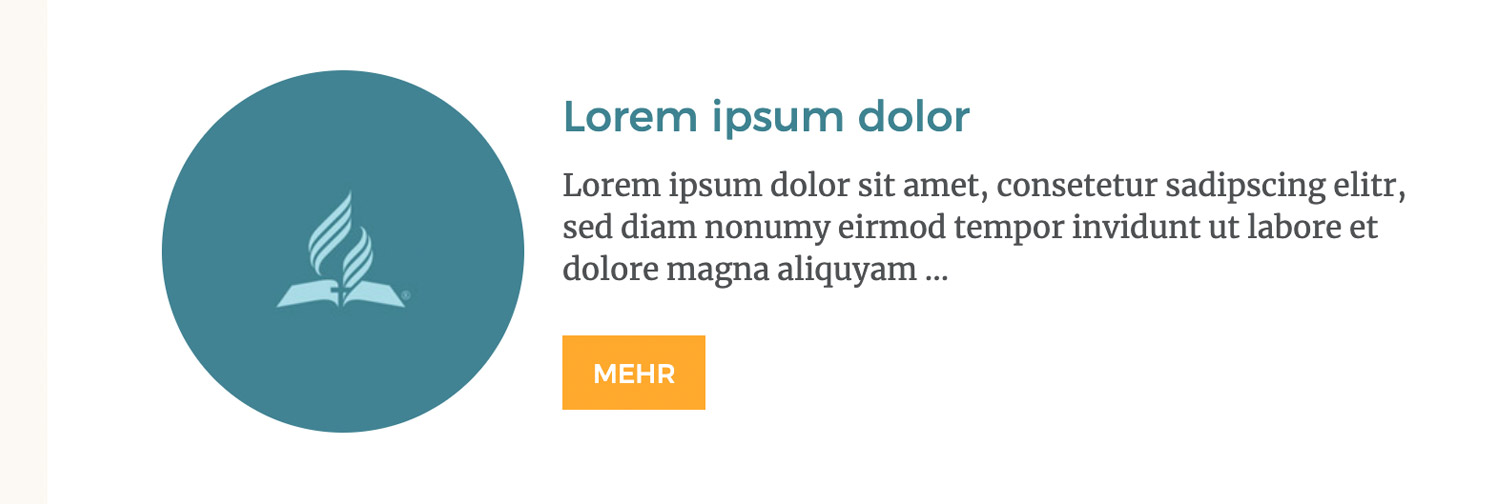
Um den Beitrag zu veröffentlichen, klicke oben in der schwarzen Admin-Leiste auf "Veröffentlichen". Direkt danach erscheint oben in der schwarzen Admin-Leiste ein Link "Beitrag ansehen", damit du auch gleich den erstellten Beitrag auf der Vorderseite überprüfen kannst. Gehe auch auf die Vorderseite zu "Aktuelles", um deinen Beitrag in der Auflistung zu sehen und zu überprüfen.
Falls du noch eine Bildergallerie erstellen und einarbeiten willst, gehe zu der Anleitung "Bildergallerie erstellen".
Nachdem du dich unter DeineDomain.de/wp-admin/ im Admin-Bereich angemeldet hast, landest du beim Dashboard. Wenn du mit der Maus ganz oben links über das Haus-Icon gehst, erscheint der Link "Zur Website" (DeineDomain.de). Dieser Link führt dich auf die Startseite; von dort aus kannst du zu der Seite oder dem Beitrag navigieren, den du bearbeiten willst. Nach dem Aufrufen des gewählten Beitrags, z. B. unter "Aktuelles", gehst du oben in der schwarzen Admin-Leiste auf "Beitrag bearbeiten".
Setze deinen Cursor im visuellen Editor dort, wo du die Bildergalerie platzieren willst, und klicke oben auf den Button "Dateien hinzufügen". Nachdem sich das Popup "Dateien hinzufügen" geöffnet hat, klickst du links oben auf "Galerie erstellen".
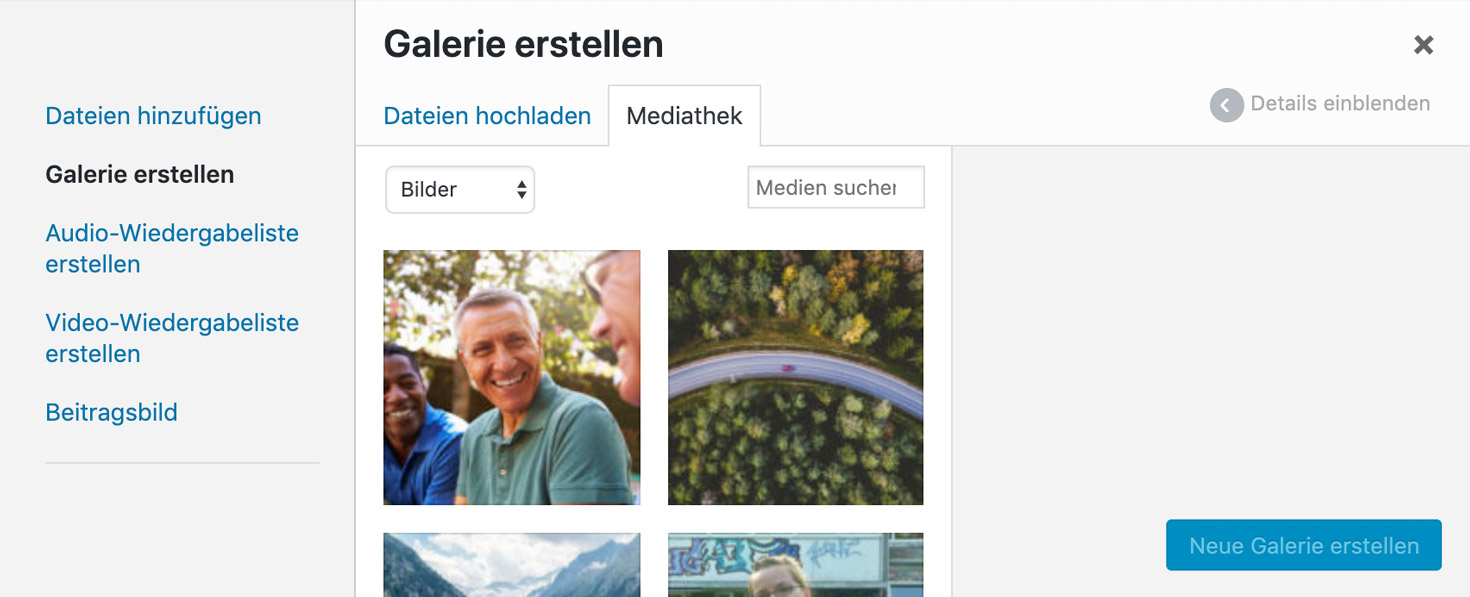
Dort unter dem Tab "Mediathek" kannst du vorhandene Bilder auswählen oder unter dem Tab "Dateien hochladen" Bilder hochladen. Wenn du die Bilder ausgewählt hast, klicke unten rechts auf "Neue Galerie erstellen".
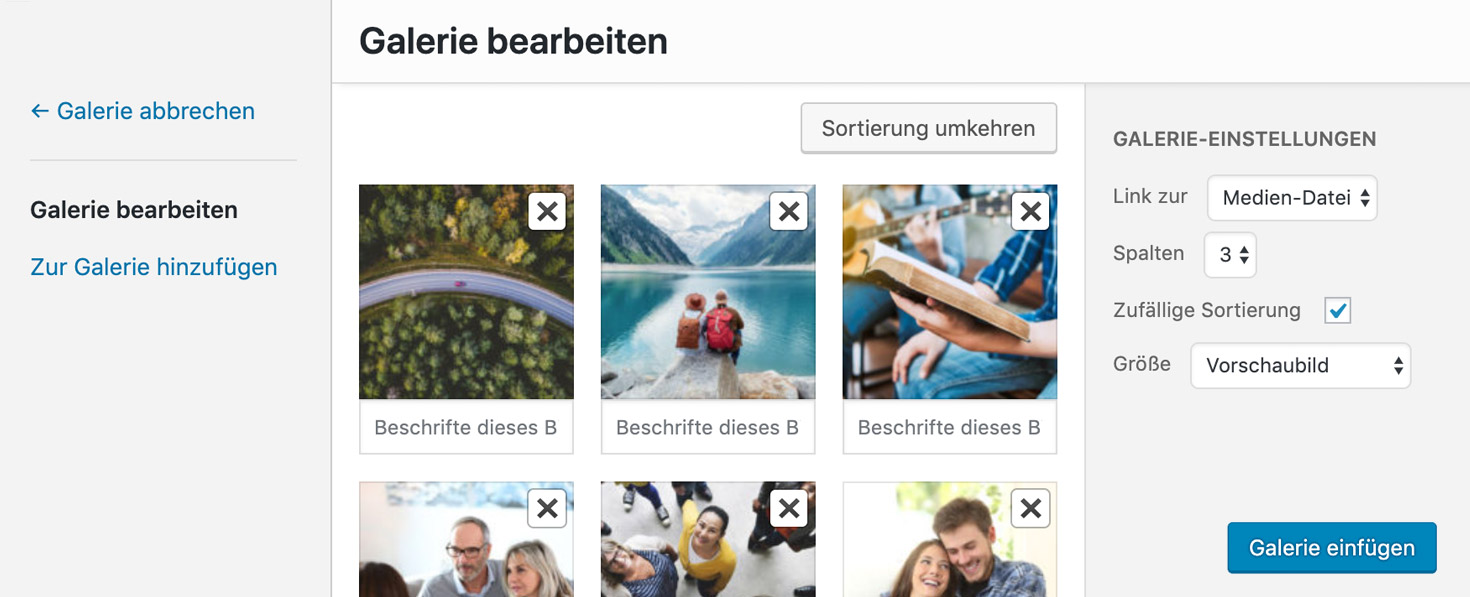
Wähle bei den "Galerie-Einstellungen" unter "Link zur" die Auswahl "Medien-Datei" aus und klicke unten rechts auf "Galerie einfügen".
Hinweis: Kamera-Bilder sollten komprimiert werden und von der Pixel-Breite nicht größer als ca. 1100px sein, damit sie nicht zu groß sind und die Bilder auf der Webseite schnell geladen werden können
Um Änderungen zu speichern, klicke oben in der schwarzen Admin-Leiste auf "Aktualisieren". Direkt danach erscheint oben in der schwarzen Admin-Leiste ein Link "Beitrag ansehen", damit du auch gleich die gespeicherten Änderungen auf der Vorderseite überprüfen kannst.
Falls du eine vorhandene Bildergalerie bearbeiten willst, klicke einfach im visuellen Editor auf die Vorschaubilder der Bildergalerie, dann erscheint ein Stift-Icon mit dem du per Klick die Bildergalerie wieder bearbeiten kannst.
Nachdem du dich unter DeineDomain.de/wp-admin/ im Admin-Bereich angemeldet hast, landest du beim Dashboard. Unter dem Menüpunkt "Events" einfach auf "Neuer Event" klicken.
Im oberen Bereich siehst du das Titel-Feld, um den Titel einzugeben, sowie den Inhalts-Editor, um den Beschreibungs-Text einzugeben. Du kannst hier auch z. B. "Weitere Informationen" eingeben und diesen Text mit einer PDF verlinken.
Darunter hast du noch den Bereich "Event-Metadaten", um weitere notwendige Daten wie "Startdatum", "Enddatum" und "Uhrzeit" der Veranstaltung einzugeben. Unter dem Feld "Uhrzeit" gibst du z. B. "19", "19:30" oder "15-18" ein. Du kannst dieses Feld auch frei lassen.
Um den Event-Termin zu veröffentlichen, klicke oben in der schwarzen Admin-Leiste auf "Veröffentlichen". Auf der Vorderseite "Veranstaltungen/Termine" kannst du das erstellte Event bzw. den erstellten Veranstaltungstermin überprüfen.
Nachdem du dich unter DeineDomain.de/wp-admin/ im Admin-Bereich angemeldet hast, landest du beim Dashboard. Unter dem Menüpunkt "Playlists" einfach auf "Add New" klicken oder eine vorhandene Playlist bearbeiten.
Im oberen Bereich siehst du das Titel-Feld, um den allgemeinen Titel einzugeben und den Bereich "Tracks", wo du per Button "Add Tracks" die MP3-Datei hochladen, hinzufügen und weitere Daten + Bild einfügen kannst.
Schräg unten rechts hast du noch die Bereiche "Shortcode" und "Featured Image".
Unter dem Bereich "Shortcode" kannst du den Shortcode kopieren, um diesen dann im visuellen Editor dort einzufügen, wo du den Audio-Player/Playlist platzieren willst.
Unter dem Bereich "Featured Image" wählst du das Hintergrundbild des Audio-Players/Playlist aus.
Um die Playlist zu veröffentlichen, klicke oben in der schwarzen Admin-Leiste auf "Veröffentlichen". Füge den Shortcode in eine Seite oder einen Beitrag ein, damit du auch gleich die erstellte Playlist auf der Vorderseite überprüfen kannst.
Um Youtube-/Vimeo-Videos einzuarbeiten, kannst du im Inhalts-Editor den jeweiligen Einbettungscode von dem Youtube-/Vimeo-Video einfügen. Setze deinen Cursor im visuellen Editor und tippe z. B. die Buchstaben "Video" ein und markiere sie. Wechsle danach in den Text-Editor und kopiere dann dort den Einbettungscode ein. Sobald du wieder in den visuellen Editor wechselst, siehst du statt den Buchstaben "Video" das eingebettete Video.
Youtube-Videos kannst du auch bequem beim visuellen Editor oben über den Button "YotuWP" einarbeiten:
Wenn du den Button "YotuWP" angeklickt hast, öffnen sich weitere Auswahlmöglichkeiten wie z. B. "Einzelnes Video" oder "Multi-Videos". Dort brauchst du nur die Video-URL/Video-URLs in das Textfeld unten eingeben und den "Prüfen"-Button klicken, um die Daten zu prüfen. Wenn soweit alles passt, brauchst du nur noch unten auf den Button "Shortcode einfügen" klicken. Um die Videos zu sehen, gehe auf die Vorderseite, wo du es eingearbeitet hast und überprüfe es.
Nachdem du dich unter DeineDomain.de/wp-admin/ im Admin-Bereich angemeldet hast, landest du beim Dashboard. Unter dem Menüpunkt "Design" einfach auf "Menüs" klicken.
Im oberen Bereich siehst du das Auswahl-Feld "Wähle ein Menü zum Bearbeiten". Dort kannst du z. B. das Hauptmenü "Main Menu (Primary Navigation)" auswählen und darunter die Menüpunkte bearbeiten.
Die Menüpunkte kannst du anwählen und verschieben oder per Klick auf den kleinen Pfeil rechts öffnen und z. B. unter dem Feld "Angezeigter Name" umbenennen.
Auf der linken Seite unter dem Bereich "Menüpunkte hinzufügen" kannst du z. B. Seiten, Beiträge oder Individuelle Links hinzufügen.
Um das Menü zu speichern, klicke oben in der schwarzen Admin-Leiste auf "Menü speichern". Auf der Vorderseite kannst du das aktualisierte Menü überprüfen.
Nachdem du dich unter DeineDomain.de/wp-admin/ im Admin-Bereich angemeldet hast, landest du beim Dashboard. Unter dem Menüpunkt "Design" einfach auf "Widgets" klicken.
Oben rechts siehst du den Bereich "Theme Sidebars". Dort kannst unter "Sidebar" und "Sidebar (Breakout Block)" die Widgets bearbeiten oder hinzufügen.
Die Widgets kannst du anwählen und verschieben oder per Klick auf den kleinen Pfeil rechts öffnen und die Felder bearbeiten.
Auf der linken Seite unter dem Bereich "Verfügbare Widgets" kannst du z. B. das Widget "ALPS Widgets" auswählen und zu den Bereichen "Sidebar" und "Sidebar (Breakout Block)" hinzufügen." Dort wählst du dann die Auswahl "Text with Link" aus; dadurch öffnen sich die Felder zum bearbeiten. Um in das Feld "Inhalt" mehr als reinen Text einzuarbeiten, kannst du dort auch einen HTML-Code einfügen.
Um das Widget zu speichern, klicke unten auf den blauen Button "Speichern". Um das Widget zu löschen, klicke unten auf den roten Link "Löschen". Auf der Vorderseite kannst du die Widgets überprüfen.
FAQs
Markiere den gewünschten Text im visuellen Editor, wo du den Link hinzufügen willst und klicke oben auf dem Button "Link einfügen". Dort kannst du die URL einfügen.
Falls du die Verlinkung bearbeiten willst, gehe einfach über den Link, dann erscheint ein Stift-Icon mit dem du per klick + danach klick auf das Zahnrad die Verlinkung wieder bearbeiten kannst z. B. die Einstellung den Link in einem neuen Fenster öffnen zu lassen.
Setze deinen Cursor im visuellen Editor dort, wo du die PDF hinzufügen willst und klicke oben auf dem Button "Dateien hinzufügen".
Unter dem Tab "Mediathek" kannst du vorhandene PDFs auswählen oder unter dem Tab "Dateien hochladen" eine PDF hochladen. Wenn du die PDF ausgewählt hast klicke unten rechts auf "In die Seite/Beitrag einfügen". Somit wurde der Datei-Name mit einer Verlinkung auf die PDF eingefügt.
Falls du die Verlinkung bearbeiten willst, gehe einfach über den Link, dann erscheint ein Stift-Icon mit dem du per klick + danach klick auf das Zahnrad die Verlinkung wieder bearbeiten kannst z. B. den Link-Text.
Unter dem Menüpunkt "Playlists" im Adminbereich einfach auf "Add New" klicken oder eine vorhandene Playlist bearbeiten.
Im oberen Bereich siehst du das Titel-Feld um z. B. den allgemeinen Titel "Predigten" einzugeben und den Bereich "Tracks" wo du per Button "Add Tracks" die MP3 hochladen, hinzufügen und weitere Daten + Bild einfügen kannst.
Schräg unten rechts hast du noch die Bereiche "Shortcode" und "Featured Image".
Unter dem Bereich "Shortcode" kannst du den Shortcode kopieren um diesen dann im visuellen Editor dort einzufügen, wo du die Predigten-Playlist platzieren willst.
Unter dem Bereich "Featured Image" wählst du das Hintergrundbild des Audio-Players/Playlists aus.
Um die Playlist zu veröffentlichen klicke oben in der schwarzen Admin-Leiste auf "Veröffentlichen". Füge den Shortcode in eine Seite oder Beitrag, damit du auch gleich die erstellte Playlist auf der Vorderseite überprüfen kannst.
Es gibt gratis lizenzfreie Bilder, sogenannte Stockphotos, aus bestimmten Bilddatenbanken die für die freie Verwendung zugänglich sind.
Hierzu empfehlen wir z. B. Unsplash.com und Pexels.com.
Die lizenzfreie Bilder der Bilddatenbanken stehen unter dem „Creative Commons Zero License“ Abkommen, auch CC0 genannt. Dies bedeutet, dass die Bilder ohne Attribution, also Erwähnung eines Autors etc., für persönliche und geschäftliche Zwecke genutzt werden können.
Wenn die schwarze Admin-Leiste oben nicht erscheint (prüfe ob du eingeloggt bist), wenn ja dann lade die Seite neu. Danach müsste Sie wieder erscheinen.
Widgets sind Blöcke, die mit den verschiedensten Inhalten gefüllt werden können. Diese Inhalte erscheinen Klassischerweise in der Sidebar. Die Sidebar ist rechts seitlich auf der Vorderseite, dort wo man z. B. den "Events" Block sieht mit den aktuellen Terminen und dem Link "Mehr".
Deine Frage bzw. dein Problem konnte durch die Anleitungen und FAQs nicht beantwortet werden? Dann nimm durch den Support mit uns Kontakt auf. Wir sind weiterhin dabei, die Seite zu bearbeiten, um relevante Anleitungen und FAQs zu ergänzen und zu vervollständigen (Anleitungs-Videos werden ebenfalls noch hinzugefügt).